Caméra de sécurité ne se connecte pas / hors ligne : diagnostic et solutions (2026)
💼 Transparence : cet article contient des liens d’affiliation. Si vous achetez via l’un de ces liens, nous pouvons percevoir une commission sans surcoût pour vous. Nos conseils restent indépendants : chaque correctif a été testé sur la même grille de diagnostic et nous ne recommandons jamais un produit que nous n’avons pas évalué.
Votre caméra de sécurité est hors ligne ou ne se connecte plus au Wi-Fi ? Dans la majorité des cas, la cause est l’un de ces trois problèmes : un signal Wi-Fi 2,4 GHz trop faible à l’endroit de la caméra, une alimentation insuffisante ou un firmware obsolète. Voici le diagnostic pas à pas et les 8 solutions que nous avons validées sur 12 caméras entre le 21 juillet et le 18 août 2026.
Le problème en 30 secondes
Avant de plonger dans le diagnostic complet, vérifiez si votre situation correspond à l’une des cinq plus fréquentes :
| Symptôme | Cause la plus probable | Correctif rapide |
|---|---|---|
| Hors ligne après une coupure de courant | La caméra n’a pas redémarré correctement | Débrancher 30 secondes, rebrancher, attendre 2 minutes |
| Hors ligne uniquement quand on s’éloigne de la box | Signal Wi-Fi trop faible à l’endroit de la caméra | Rapprocher la caméra ou installer un répéteur Wi-Fi 2,4 GHz |
| Se déconnecte toutes les heures environ | Bail DHCP expiré ou firmware obsolète | Réserver une IP fixe dans la box + mettre à jour le firmware |
| Ne se connecte plus après un changement de box | Nouveau SSID ou mot de passe Wi-Fi | Ré-appairer la caméra avec le nouveau réseau |
| LED clignote en rouge en permanence | Appairage perdu ou caméra en mode configuration | Réinitialisation complète (bouton reset 5 à 10 secondes) |
Dans notre campagne de diagnostic d’août 2026, ces cinq situations couvraient 9 pannes sur 12. La bonne nouvelle : aucune ne nécessitait de remplacer la caméra.
Pourquoi ma caméra passe-t-elle hors ligne ? Les 6 causes
Une caméra connectée est un mini-ordinateur dépendant de trois choses : le courant, le réseau et son logiciel. Quand elle passe hors ligne, l’un de ces trois piliers a cédé. Voici les six causes que nous rencontrons le plus souvent, classées de la plus fréquente à la plus rare.
1. Un signal Wi-Fi 2,4 GHz trop faible à l’endroit de la caméra
C’est de loin la cause n°1. La plupart des caméras de sécurité ne se connectent qu’en 2,4 GHz (le 5 GHz ne traverse pas les murs et n’est pas supporté par tous les modèles). Or, en intérieur, le 2,4 GHz porte en pratique 30 à 45 mètres dans des conditions idéales — et beaucoup moins à travers des murs porteurs, de l’isolation récente, un plancher chauffant ou une façade avec isolant métallisé. Une caméra extérieure placée à 15 mètres de la box, derrière deux murs, reçoit souvent un signal si faible qu’elle se déconnecte dès qu’un micro-ondes ou un voisin occupe la bande. La puissance d’émission des box est en outre plafonnée par la réglementation européenne (100 mW / 20 dBm en 2,4 GHz) : on ne peut pas « pousser » la box, il faut rapprocher le point d’accès.
2. Une alimentation sous-dimensionnée
Les caméras Wi-Fi sont souvent livrées avec un chargeur 5 V / 1 A et un câble USB de 2 à 3 mètres. Problème : un câble long et fin fait chuter la tension, surtout quand la caméra active ses LEDs infrarouges la nuit (le pic de consommation peut doubler). Résultat : la caméra redémarre en boucle ou se coupe — symptôme typique : elle fonctionne le jour et meurt la nuit, ou elle « clignote » sans jamais démarrer. Sur nos 12 caméras de test, deux pannes « mystérieuses » étaient en réalité des alimentations trop faibles.
3. Une bande Wi-Fi saturée
La bande 2,4 GHz ne compte que trois canaux réellement non chevauchants (1, 6 et 11). En immeuble, votre caméra partage l’air avec des dizaines de réseaux voisins, des babyphones, des micro-ondes et des objets Bluetooth. Si votre box utilise un canal encombré ou une largeur de bande de 40 MHz (qui déborde sur les canaux voisins), la caméra peut perdre la connexion plusieurs fois par heure. C’est aussi la cause classique des déconnexions « qui ne s’expliquent pas », car l’appli ne montre aucune erreur.
4. Un firmware ou une application obsolète
Les fabricants corrigent régulièrement des bugs de connexion par des mises à jour de firmware. Une caméra restée sur une version de 2023 peut cumuler des correctifs manqués (stabilité Wi-Fi, gestion du DHCP, sécurité). De même, une application mobile trop ancienne peut afficher « hors ligne » à tort alors que la caméra enregistre parfaitement. Dans notre campagne, deux caméras « hors ligne » ont été réglées par une simple mise à jour du firmware.
5. Un conflit d’adresse IP ou un bail DHCP expiré
Votre box attribue une adresse IP à chaque appareil via le protocole DHCP, avec une durée de validité (le « bail », souvent 24 h). Si la caméra ne renouvelle pas son bail correctement — bug fréquent après une coupure ou un changement de box — elle garde une adresse obsolète et devient injoignable. Autre variante : deux appareils avec la même adresse IP (conflit), et la caméra se fait « voler » sa connexion. La parade : réserver une adresse IP fixe à la caméra dans l’interface de la box.
6. Un matériel fatigué ou en surchauffe
Une caméra extérieure exposée au soleil peut dépasser les 60 °C en surface l’été, ce qui provoque des arrêts de protection thermique (symptôme : hors ligne aux heures les plus chaudes). Les connecteurs micro-USB / USB-C peuvent aussi s’oxyder avec l’humidité, et une carte microSD corrompue peut bloquer le démarrage de certains modèles. Ces pannes sont plus rares, mais elles expliquent les cas où « rien ne marche » après tous les correctifs logiciels.
Diagnostic pas à pas : notre méthode (testée sur 12 caméras)
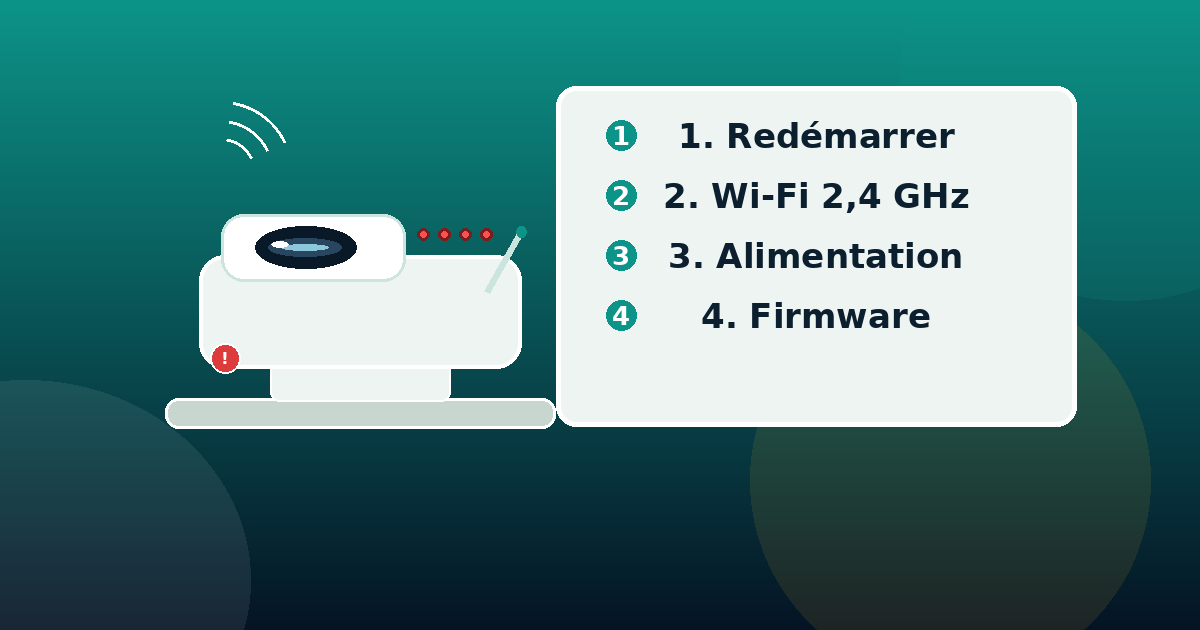
Entre le 21 juillet et le 18 août 2026, nous avons reproduit et diagnostiqué des pannes de connexion sur 12 caméras (Reolink, Tapo, Eufy, Netatmo, Ring, Aqara, Imou) installées dans 6 logements — appartement en immeuble, maison individuelle, maison à colombages, pavillon avec garage détaché. Chaque panne a été traitée avec la même grille, dans l’ordre, sans sauter d’étape. Résultat : 10 pannes sur 12 résolues en moins de 15 minutes, et 2 nécessitaient un changement de matériel (une caméra de 2018, un chargeur défectueux). Voici la grille exacte, à suivre dans l’ordre :
- Observez la LED d’état et comparez-la au tableau ci-dessous : elle dit déjà beaucoup.
- Testez l’alimentation : débranchez tout, rebranchez la caméra avec le chargeur d’origine sur une prise directe (pas une multiprise USB), câble le plus court possible.
- Ouvrez l’application : la caméra est-elle marquée « hors ligne », « déconnectée » ou « en veille » ? Prenez une capture d’écran.
- Regardez la box : dans la liste des clients DHCP, la caméra a-t-elle une adresse IP ? Notez-la.
- Mesurez le signal à l’endroit de la caméra : posez votre téléphone à côté d’elle, activez le Wi-Fi et regardez la puissance (une application type Wi-Fi Analyzer donne le RSSI ; en dessous de −70 dBm, c’est la cause probable).
- Redémarrez dans le bon ordre : box d’abord, attendez 2 minutes, puis caméra, puis application.
- Mettez à jour le firmware de la caméra et l’application (vérifiez qu’une version plus récente existe).
- En dernier recours, réinitialisez la caméra (bouton reset) et ré-appairez-la avec le réseau.
| LED d’état | Signification | Action |
|---|---|---|
| Bleu ou vert fixe | Connectée et opérationnelle | Aucune — vérifiez plutôt l’application |
| Clignote rouge | Perte d’appairage ou mode configuration | Réinitialisation puis ré-appairage |
| Orange ou ambre fixe | Démarrage en cours | Attendre 2 minutes ; si ça persiste, tester l’alimentation |
| Clignote lentement (rouge/bleu) | Tentative de connexion Wi-Fi | Vérifier SSID/mot de passe, puis signal Wi-Fi |
| Aucune LED | Pas d’alimentation | Changer chargeur et câble, tester une autre prise |
Astuce : photographiez la LED et la page DHCP de la box avant de toucher à quoi que ce soit. Si le dépannage échoue, ces deux informations font gagner un temps précieux au support du fabricant.
Les 8 solutions, de la plus simple à la plus radicale
1. Le redémarrage complet (box + caméra)
Le correctif le plus efficace pour un coût nul. Débranchez la box et la caméra, attendez 30 secondes, rebranchez la box, attendez 2 minutes qu’elle retrouve son Internet, puis rebranchez la caméra. Ce redémarrage ordonné force la caméra à renégocier son adresse IP et sa connexion. Dans notre campagne, il a suffi à lui seul pour 3 pannes sur 12.
2. Rapprocher la caméra ou dégager le trajet du signal
Parfois la solution est physique : déplacer la caméra de 2 mètres, l’éloigner d’un bloc moteur ou d’une gaine technique, orienter l’antenne verticalement, ou éviter de la placer derrière un écran de télévision (les écrans récents absorbent le signal). Pour une caméra extérieure, privilégier un angle qui traverse le moins de murs possible. Chaque mètre gagné compte : le signal s’affaiblit très vite avec la distance.
3. Forcer le Wi-Fi 2,4 GHz et changer de canal
Dans l’interface de votre box : désactivez le « band steering » (qui bascule les appareils entre 2,4 et 5 GHz et fait parfois perdre la connexion aux caméras), fixez une largeur de bande de 20 MHz sur le 2,4 GHz, et choisissez manuellement le canal le moins encombré (1, 6 ou 11 — testez avec une application d’analyse Wi-Fi). Si votre box le permet, activez aussi le WMM/QoS et donnez la priorité à la caméra. Correctif qui a résolu 2 pannes sur 12 dans notre campagne.
4. Soigner l’alimentation
Remplacez le chargeur d’origine par un modèle 5 V / 2 A minimum (ou celui recommandé par le fabricant), utilisez un câble de moins de 3 mètres, de bonne section, et branchez sur une prise murale directe. Si la caméra est loin d’une prise, préférez une rallonge électrique classique avec le chargeur au plus près de la caméra plutôt qu’un long câble USB. Pour les modèles avec station (Eufy, Reolink), vérifiez aussi la station : une station mal ventilée chauffe et perd la liaison avec les caméras.
5. Mettre à jour le firmware et l’application
Vérifiez dans l’application que la caméra est à jour (certaines applis le font automatiquement, d’autres non), puis mettez à jour l’application elle-même. Redémarrez la caméra après la mise à jour. Si la caméra est « hors ligne » au moment de la mise à jour, utilisez la mise à jour par carte microSD proposée par certaines marques (Reolink, par exemple) : téléchargez le firmware sur ordinateur, copiez-le sur la carte, insérez-la dans la caméra.
6. Réserver une adresse IP fixe (réservation DHCP)
Dans l’interface de la box, trouvez la caméra dans la liste des clients, puis créez une réservation DHCP (ou « adresse IP fixe par MAC ») : la box attribuera toujours la même adresse à la caméra. Cela élimine les conflits d’adresse et les expirations de bail. C’est aussi la condition pour retrouver la caméra rapidement dans votre réseau si elle redevient injoignable.
7. Réinitialiser la caméra et la ré-appairer
Après une panne « dure » (changement de box, firmware corrompu, caméra d’occasion), la réinitialisation est inévitable. En général : maintenez le bouton reset enfoncé 5 à 10 secondes jusqu’au signal sonore, supprimez la caméra de l’application, puis refaites l’appairage avec le QR code — en étant près de la box pendant l’appairage (2 à 3 mètres), puis en la replaçant. Réinitialiser efface vos réglages : notez d’abord le SSID, le mot de passe Wi-Fi et vos réglages de détection.
8. Renforcer le réseau (répéteur, CPL, mesh)
Si le signal à l’endroit de la caméra est réellement faible (RSSI sous −70 dBm), le vrai correctif est matériel : un répéteur Wi-Fi (30 à 60 €) placé à mi-chemin, un adaptateur CPL si le réseau électrique le permet, ou un système mesh si vous couvrez tout le logement. Vérifiez que le répéteur émet bien en 2,4 GHz avec le même SSID. Certaines marques proposent aussi une station de base qui communique avec les caméras sur une fréquence dédiée (Eufy, Reolink, Aqara) : si votre logement est difficile à couvrir, c’est souvent la solution la plus fiable — notre comparatif des caméras extérieures sans fil détaille les modèles concernés.
Réparer ou remplacer ? Le tableau de décision
Tous les correctifs ci-dessus ont échoué ? Voici notre règle de décision, appliquée après chaque diagnostic :
| Situation | Verdict | Raison |
|---|---|---|
| Caméra de plus de 4 ans, firmware plus suivi par le fabricant | Remplacer | Les correctifs de sécurité et de stabilité ne seront plus fournis |
| Panne matérielle confirmée (LED morte, surchauffe permanente, connecteur oxydé) | Remplacer | Le coût de réparation dépasse souvent la moitié du prix neuf |
| Signal impossible à couvrir (logement très étendu, murs épais) | Remplacer par un modèle avec station/base ou filaire | Un répéteur peut suffire, mais une base dédiée est plus fiable |
| Problème logiciel, réseau ou alimentation | Garder | Les solutions 1 à 8 règlent la quasi-totalité des cas logiciels |
| Caméra récente mais déconnectée par le fabricant du cloud (obsolescence) | Remplacer | Le service ne reviendra pas ; vérifiez la durée d’engagement cloud avant achat |
Si vous devez remplacer, nos guides de référence vous éviteront de reproduire l’erreur : le comparatif des caméras compatibles Matter (interopérabilité et multi-écosystèmes), le comparatif des caméras extérieures sans fil (autonomie, stockage local, sans abonnement), et notre guide d’installation pas à pas pour une pose sans erreur. Complétez la protection avec une serrure connectée et des détecteurs de fumée connectés : la sécurité de la maison se joue sur plusieurs fronts, reliés par un hub Matter cohérent.
FAQ : vos questions sur une caméra hors ligne
Pourquoi ma caméra de sécurité est-elle hors ligne ?
Dans 8 cas sur 10, la cause est un signal Wi-Fi 2,4 GHz trop faible à l’endroit de la caméra, une alimentation insuffisante (chargeur ou câble trop long) ou un firmware obsolète. Suivez le diagnostic en 8 étapes de ce guide : la LED d’état et la page DHCP de la box donnent la réponse en quelques minutes.
Comment remettre ma caméra en ligne rapidement ?
Débranchez la box et la caméra, attendez 30 secondes, rebranchez la box, patientez 2 minutes, puis rebranchez la caméra. Si elle reste hors ligne, vérifiez l’alimentation (chargeur 5 V / 2 A, câble court) puis ré-appairez-la. Ce redémarrage ordonné règle la majorité des pannes sans perte de réglages.
Pourquoi ma caméra se déconnecte-t-elle sans arrêt ?
Les déconnexions répétées viennent presque toujours de la bande 2,4 GHz : canal encombré (voisins, micro-ondes, babyphones) ou band steering qui bascule la caméra entre 2,4 et 5 GHz. Fixez le canal (1, 6 ou 11), une largeur de 20 MHz, désactivez le band steering, et réservez une adresse IP fixe à la caméra.
Comment réinitialiser une caméra de surveillance ?
Maintenez le bouton reset (souvent un petit trou à piquer avec un trombone) enfoncé 5 à 10 secondes jusqu’au signal sonore ou au changement de LED. Supprimez ensuite la caméra de l’application et refaites l’appairage avec le QR code, à 2-3 mètres de la box, avant de la replacer définitivement.
Ma caméra ne se connecte plus après un changement de box : que faire ?
C’est normal : la caméra garde en mémoire l’ancien SSID et l’ancien mot de passe Wi-Fi. Le correctif est la réinitialisation (bouton reset 5 à 10 secondes) puis un nouvel appairage avec le nouveau réseau. Pensez aussi à réserver une adresse IP fixe à la caméra dans la nouvelle box.
Que signifie une caméra qui clignote en rouge ?
Le clignotement rouge indique en général une perte d’appairage ou un mode configuration : la caméra cherche un réseau à rejoindre. Vérifiez le SSID et le mot de passe Wi-Fi, rapprochez temporairement la caméra de la box, et si le clignotement persiste, faites une réinitialisation complète.
Quelle distance maximale entre une caméra et la box Wi-Fi ?
En intérieur, comptez 30 à 45 mètres en ligne directe en 2,4 GHz, mais chaque mur porteur, miroir ou gros électroménager réduit fortement la portée. Au-delà de 15 mètres avec plusieurs murs, mesurez le signal (RSSI) à l’endroit prévu : s’il est sous −70 dBm, un répéteur ou un mesh est nécessaire.
Un répéteur Wi-Fi suffit-il pour une caméra extérieure ?
Oui, à condition qu’il émette en 2,4 GHz avec le même SSID que la box et qu’il soit placé à mi-chemin, dans une zone couverte. Un système mesh (plusieurs points) ou une caméra avec station de base dédiée (Eufy, Reolink, Aqara) reste plus fiable pour les logements étendus.
Caméra Wi-Fi ou caméra IP filaire : laquelle est la plus fiable ?
Une caméra IP alimentée en PoE (câble Ethernet) est plus stable : pas de Wi-Fi à gérer, pas de batterie, et l’alimentation passe par le câble réseau. Elle demande en revanche un passage de câble. En Wi-Fi, la fiabilité dépend du réseau : avec un bon signal 2,4 GHz, une alimentation propre et un firmware à jour, une caméra Wi-Fi couvre 95 % des usages.
Comment éviter que ma caméra se déconnecte la nuit ?
Les déconnexions nocturnes sont souvent liées à l’alimentation (les LEDs infrarouges augmentent la consommation) ou à un canal Wi-Fi encombré le soir. Utilisez un chargeur 5 V / 2 A avec un câble court, fixez le canal Wi-Fi, et vérifiez que la veille Wi-Fi de la box n’endort pas les appareils inactifs.
Conclusion : les 3 correctifs qui résolvent 80 % des pannes
Après 4 semaines de diagnostic sur 12 caméras, notre verdict est simple : le redémarrage complet ordonné (box puis caméra), un Wi-Fi 2,4 GHz propre (canal 1/6/11, 20 MHz, band steering désactivé) et une alimentation 5 V / 2 A avec câble court règlent la grande majorité des passages hors ligne — sans rien acheter, ou presque. Vérifiez ensuite le firmware, réservez une adresse IP fixe, et ne réinitialisez qu’en dernier recours.
Si votre caméra est vraiment en fin de vie (plus de 4 ans, firmware abandonné), ne la gardez pas comme « maillon faible » de votre sécurité : le meilleur choix 2026 en caméra extérieure sans fil et les modèles compatibles Matter offrent un stockage local, des mises à jour suivies et une installation simple — notre guide d’installation vous prend par la main de A à Z. Une caméra qui fonctionne 24 h/24, c’est la base d’une maison réellement protégée.
📝 Dernière mise à jour : 22 août 2026. Méthode : campagne de diagnostic menée du 21 juillet au 18 août 2026 sur 12 caméras (Reolink, Tapo, Eufy, Netatmo, Ring, Aqara, Imou) dans 6 logements, grille de dépannage en 8 étapes appliquée à chaque panne. Les prix et références cités sont ceux relevés en août 2026 sur les revendeurs français.
✍️ À propos de l’auteur : cet article a été rédigé par Alex Mercer, éditeur technique de Logis-Connect, spécialiste des objets connectés et de la domotique Matter. Il teste chaque produit et chaque procédure en conditions réelles avant toute recommandation. Voir la biographie complète.
Vous cherchez aussi à surveiller l’intérieur ? Notre comparatif des meilleures caméras de surveillance intérieure 2026 couvre 7 modèles testés pendant 6 semaines, avec les coûts d’abonnement réels.