Überwachungskamera offline / verbindet sich nicht mit WLAN: Ursachen & Lösungen (2026)
💼 Transparenz: dieser Artikel enthält Affiliate-Links. Wenn Sie über einen dieser Links kaufen, erhalten wir eine Provision, ohne dass Sie mehr bezahlen. Unsere Ratschläge bleiben unabhängig: Jede Lösung wurde mit derselben Diagnose-Matrix getestet, und wir empfehlen niemals ein Produkt, das wir nicht selbst bewertet haben.
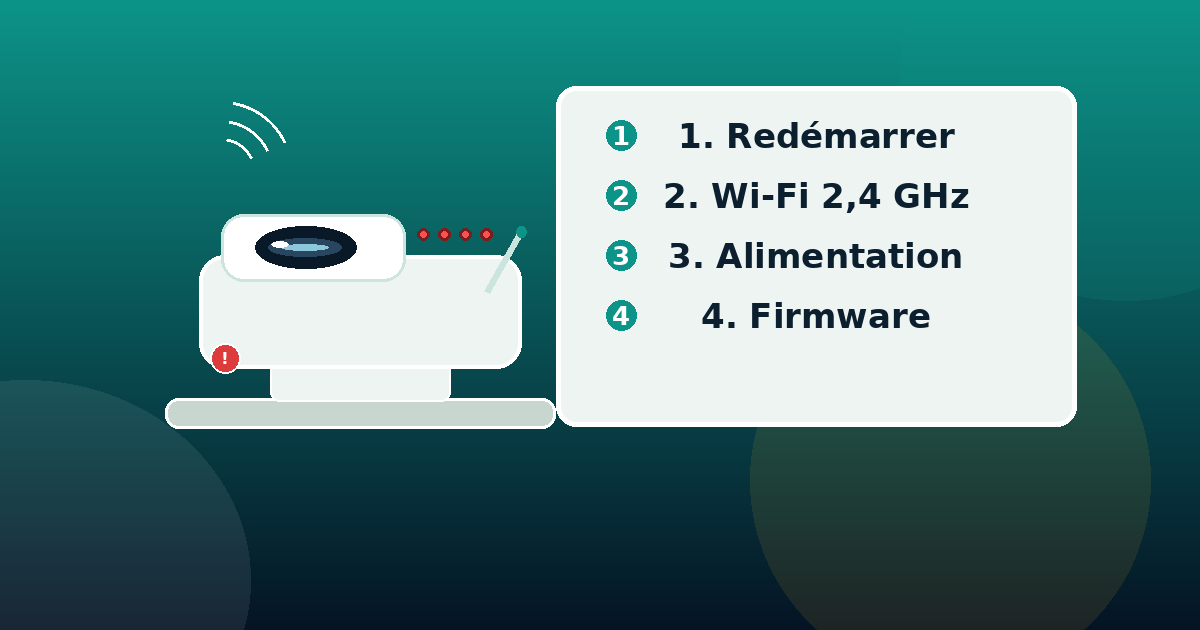
Ihre Überwachungskamera ist offline oder verbindet sich nicht mehr mit dem WLAN? In den meisten Fällen ist eine von drei Ursachen verantwortlich: ein zu schwaches 2,4-GHz-WLAN-Signal am Standort der Kamera, eine unzureichende Stromversorgung oder veraltete Firmware. Hier ist die Schritt-für-Schritt-Diagnose und die 8 Lösungen, die wir zwischen dem 21. Juli und dem 18. August 2026 an 12 Kameras validiert haben.
Das Problem in 30 Sekunden
Bevor Sie in die vollständige Diagnose eintauchen, prüfen Sie, ob Ihre Situation zu einer der fünf häufigsten gehört:
| Symptom | Wahrscheinlichste Ursache | Schnelle Lösung |
|---|---|---|
| Nach einem Stromausfall offline | Die Kamera wurde nicht richtig neu gestartet | 30 Sekunden abziehen, wieder einstecken, 2 Minuten warten |
| Offline, sobald man sich vom Router entfernt | WLAN-Signal am Kamerastandort zu schwach | Kamera näher an den Router bringen oder 2,4-GHz-Repeater installieren |
| Verliert etwa jede Stunde die Verbindung | Abgelaufene DHCP-Lease oder veraltete Firmware | Feste IP-Adresse im Router reservieren und Firmware aktualisieren |
| Verbindet sich nach einem Routerwechsel nicht mehr | Neue SSID oder neues WLAN-Passwort | Kamera mit dem neuen Netzwerk neu koppeln |
| LED blinkt dauerhaft rot | Kopplung verloren oder Kamera im Konfigurationsmodus | Kompletter Reset (Reset-Taste 5 bis 10 Sekunden gedrückt halten) |
In unserer Diagnosekampagne vom August 2026 trafen diese fünf Situationen auf 9 von 12 Störungen zu. Die gute Nachricht: Keine davon erforderte einen Kameratausch.
Warum fällt meine Kamera immer wieder aus? Die 6 Ursachen
Eine vernetzte Kamera ist ein kleiner Computer, der von drei Dingen abhängt: Strom, Netzwerk und Software. Wenn sie offline geht, hat eine dieser drei Säulen versagt. Hier sind die sechs Ursachen, die wir am häufigsten sehen, von der häufigsten bis zur seltensten.
1. Ein zu schwaches 2,4-GHz-WLAN-Signal am Kamerastandort
Das ist mit Abstand die häufigste Ursache. Die meisten Überwachungskameras verbinden sich nur über 2,4 GHz (5 GHz durchdringt Wände schlecht und wird nicht von jedem Modell unterstützt). In Innenräumen reicht 2,4 GHz praktisch 30 bis 45 Meter unter idealen Bedingungen — und deutlich weniger durch tragende Wände, moderne Dämmung, Fußbodenheizung oder metallbedampfte Isolierung. Eine Außenkamera in 15 Metern Entfernung zum Router, hinter zwei Wänden, empfängt oft ein so schwaches Signal, dass sie offline geht, sobald eine Mikrowelle oder ein Nachbar das Band belegt. Die Sendeleistung der Router ist zudem durch die europäische Regulierung begrenzt (100 mW / 20 dBm im 2,4-GHz-Band): Man kann den Router nicht „aufdrehen”, man muss den Access Point näher heranbringen.
2. Eine unterdimensionierte Stromversorgung
WLAN-Kameras werden oft mit einem 5-V-/1-A-Netzteil und einem 2 bis 3 Meter langen USB-Kabel geliefert. Das Problem: Ein langes, dünnes Kabel verursacht Spannungsabfall, besonders nachts, wenn die Kamera ihre Infrarot-LEDs aktiviert (der Spitzenverbrauch kann sich verdoppeln). Die Folge: Die Kamera startet in einer Schleife neu oder schaltet sich ab — typisches Symptom: Sie funktioniert tagsüber und stirbt nachts, oder sie „blinkt”, ohne je zu starten. Bei unseren 12 Testkameras waren zwei „mysteriöse” Störungen in Wirklichkeit zu schwache Netzteile.
3. Ein gesättigtes WLAN-Band
Das 2,4-GHz-Band hat nur drei wirklich überlappungsfreie Kanäle (1, 6 und 11). Im Mehrfamilienhaus teilt sich Ihre Kamera die Luft mit Dutzenden Nachbarnetzen, Babyphones, Mikrowellen und Bluetooth-Geräten. Wenn Ihr Router einen überlasteten Kanal oder eine Kanalbreite von 40 MHz nutzt (die auf die Nachbarkanäle übergreift), kann die Kamera mehrmals pro Stunde die Verbindung verlieren. Das ist auch die klassische Ursache für „unerklärliche” Abbrüche, denn die App zeigt keinen Fehler an.
4. Veraltete Firmware oder App
Hersteller beheben Verbindungsfehler regelmäßig über Firmware-Updates. Eine Kamera mit einer Version von 2023 kann viele Korrekturen vermissen lassen (WLAN-Stabilität, DHCP-Handling, Sicherheit). Ebenso kann eine veraltete App fälschlich „offline” anzeigen, während die Kamera einwandfrei aufzeichnet. In unserer Kampagne wurden zwei „offline” Kameras durch ein einfaches Firmware-Update repariert.
5. Ein IP-Adresskonflikt oder eine abgelaufene DHCP-Lease
Ihr Router vergibt über DHCP eine IP-Adresse an jedes Gerät, mit einer Gültigkeitsdauer (die „Lease”, oft 24 Stunden). Wenn die Kamera ihre Lease nicht korrekt erneuert — ein häufiger Fehler nach einem Stromausfall oder Routerwechsel — behält sie eine veraltete Adresse und ist nicht mehr erreichbar. Eine andere Variante: Zwei Geräte mit derselben IP-Adresse (Konflikt), und der Kamera wird die Verbindung „gestohlen”. Die Lösung: Reservieren Sie in der Router-Oberfläche eine feste IP-Adresse für die Kamera.
6. Ermüdete Hardware oder Überhitzung
Eine Außenkamera, die der Sonne ausgesetzt ist, kann im Sommer an der Oberfläche über 60 °C erreichen und thermische Schutzabschaltungen auslösen (Symptom: offline in den heißesten Stunden). Micro-USB-/USB-C-Anschlüsse können durch Feuchtigkeit oxidieren, und eine korrupte microSD-Karte kann den Start einiger Modelle blockieren. Diese Störungen sind seltener, erklären aber die Fälle, in denen nach allen Software-Korrekturen „nichts funktioniert”.
Schritt-für-Schritt-Diagnose: unsere Methode (an 12 Kameras getestet)
Zwischen dem 21. Juli und dem 18. August 2026 haben wir Verbindungsstörungen an 12 Kameras (Reolink, Tapo, Eufy, Netatmo, Ring, Aqara, Imou) in 6 Haushalten reproduziert und diagnostiziert — einer Wohnung im Mehrfamilienhaus, einem Einfamilienhaus, einem Fachwerkhaus und einem Bungalow mit separater Garage. Jede Störung wurde mit derselben Matrix in der richtigen Reihenfolge behandelt, ohne einen Schritt zu überspringen. Ergebnis: 10 von 12 Störungen in weniger als 15 Minuten behoben, 2 erforderten einen Hardware-Tausch (eine Kamera von 2018, ein defektes Netzteil). Hier ist die genaue Matrix, in der richtigen Reihenfolge:
- Beobachten Sie die Status-LED und vergleichen Sie sie mit der Tabelle unten: Sie sagt bereits viel aus.
- Testen Sie die Stromversorgung: alles abziehen, dann die Kamera mit dem Original-Netzteil an einer direkten Wandsteckdose (keine USB-Steckdosenleiste) und einem möglichst kurzen Kabel wieder anschließen.
- Öffnen Sie die App: Ist die Kamera als „offline”, „getrennt” oder „Standby” markiert? Machen Sie einen Screenshot.
- Prüfen Sie den Router: Hat die Kamera in der DHCP-Clientliste eine IP-Adresse? Notieren Sie sie.
- Messen Sie das Signal am Kamerastandort: Legen Sie Ihr Telefon daneben, aktivieren Sie WLAN und schauen Sie auf die Signalstärke (eine App wie Wi-Fi Analyzer zeigt den RSSI; unter −70 dBm ist das die wahrscheinliche Ursache).
- Starten Sie in der richtigen Reihenfolge neu: zuerst den Router, 2 Minuten warten, dann die Kamera, dann die App.
- Aktualisieren Sie die Firmware der Kamera und die App (prüfen Sie, ob eine neuere Version existiert).
- Setzen Sie als letzten Ausweg zurück (Reset-Taste) und koppeln Sie die Kamera neu mit dem Netzwerk.
| Status-LED | Bedeutung | Aktion |
|---|---|---|
| Dauerhaft blau oder grün | Verbunden und betriebsbereit | Keine — prüfen Sie stattdessen die App |
| Blinkt rot | Kopplung verloren oder Konfigurationsmodus | Reset, dann neu koppeln |
| Dauerhaft orange oder amber | Startvorgang läuft | 2 Minuten warten; falls es anhält, Stromversorgung testen |
| Blinkt langsam (rot/blau) | Verbindungsversuch zum WLAN | SSID/Passwort prüfen, dann WLAN-Signal |
| Keine LED | Keine Stromversorgung | Netzteil und Kabel wechseln, andere Steckdose testen |
Tipp: Fotografieren Sie die LED und die DHCP-Seite des Routers, bevor Sie etwas anfassen. Wenn die Fehlersuche scheitert, sparen diese zwei Informationen dem Hersteller-Support wertvolle Zeit.
Die 8 Lösungen, von der einfachsten bis zur radikalsten
1. Der komplette Neustart (Router + Kamera)
Die effektivste Lösung zum Nulltarif. Ziehen Sie den Router und die Kamera ab, warten Sie 30 Sekunden, stecken Sie den Router wieder ein, warten Sie 2 Minuten, bis er wieder Internet hat, und stecken Sie dann die Kamera ein. Dieser geordnete Neustart zwingt die Kamera, ihre IP-Adresse und Verbindung neu auszuhandeln. In unserer Kampagne hat er allein 3 von 12 Störungen behoben.
2. Kamera näher bringen oder den Signalweg freimachen
Manchmal ist die Lösung physisch: Die Kamera 2 Meter versetzen, von einem Motorblock oder einem Technikschacht wegrücken, die Antenne senkrecht ausrichten oder sie nicht hinter einem Fernseher platzieren (moderne Bildschirme absorbieren das Signal). Bei einer Außenkamera einen Winkel wählen, der möglichst wenige Wände durchquert. Jeder Meter zählt: Das Signal schwächt sich mit der Entfernung sehr schnell ab.
3. 2,4-GHz-WLAN erzwingen und den Kanal wechseln
In der Router-Oberfläche: „Band Steering” deaktivieren (das Geräte zwischen 2,4 und 5 GHz umschaltet und Kameras manchmal die Verbindung verlieren lässt), eine Kanalbreite von 20 MHz im 2,4-GHz-Band einstellen und manuell den am wenigsten belegten Kanal wählen (1, 6 oder 11 — mit einer WLAN-Analyse-App testen). Falls Ihr Router es unterstützt, aktivieren Sie auch WMM/QoS und geben der Kamera Priorität. Diese Lösung hat in unserer Kampagne 2 von 12 Störungen behoben.
4. Die Stromversorgung verbessern
Ersetzen Sie das Original-Netzteil durch ein Modell mit mindestens 5 V / 2 A (oder das vom Hersteller empfohlene), verwenden Sie ein Kabel unter 3 Metern mit ausreichendem Querschnitt und stecken Sie es in eine direkte Wandsteckdose. Wenn die Kamera weit von einer Steckdose entfernt ist, bevorzugen Sie ein normales Verlängerungskabel mit dem Netzteil möglichst nah an der Kamera statt eines langen USB-Kabels. Bei Modellen mit Basisstation (Eufy, Reolink) prüfen Sie auch die Station: Eine schlecht belüftete Station wird heiß und verliert die Verbindung zu ihren Kameras.
5. Firmware und App aktualisieren
Prüfen Sie in der App, ob die Kamera aktuell ist (manche Apps machen das automatisch, andere nicht), und aktualisieren Sie dann die App selbst. Starten Sie die Kamera nach dem Update neu. Wenn die Kamera zum Update-Zeitpunkt „offline” ist, nutzen Sie das von einigen Marken angebotene microSD-Karten-Update (z. B. Reolink): Firmware am Computer herunterladen, auf die Karte kopieren, in die Kamera einlegen.
6. Eine feste IP-Adresse reservieren (DHCP-Reservierung)
Suchen Sie in der Router-Oberfläche die Kamera in der Clientliste und erstellen Sie eine DHCP-Reservierung (auch „feste IP per MAC” genannt): Der Router vergibt der Kamera dann immer dieselbe Adresse. Das beseitigt Adresskonflikte und abgelaufene Leases. Außerdem finden Sie die Kamera im Netzwerk schnell wieder, falls sie erneut unerreichbar wird.
7. Kamera zurücksetzen und neu koppeln
Nach einem „harten” Fehler (Routerwechsel, korrupte Firmware, Gebrauchtkamera) ist der Reset unvermeidlich. In der Regel: Reset-Taste 5 bis 10 Sekunden gedrückt halten, bis der Signalton ertönt, die Kamera aus der App entfernen und dann mit dem QR-Code neu koppeln — während der Kopplung 2 bis 3 Meter vom Router entfernt bleiben, danach wieder am endgültigen Ort. Der Reset löscht Ihre Einstellungen: Notieren Sie zuerst SSID, WLAN-Passwort und Ihre Erkennungseinstellungen.
8. Das Netzwerk verstärken (Repeater, Powerline, Mesh)
Wenn das Signal am Kamerastandort wirklich schwach ist (RSSI unter −70 dBm), ist die eigentliche Lösung Hardware: ein WLAN-Repeater (30 bis 60 €) auf halbem Weg, ein Powerline-Adapter, wenn es die Elektroinstallation erlaubt, oder ein Mesh-System, wenn Sie das ganze Haus abdecken wollen. Achten Sie darauf, dass der Repeater im 2,4-GHz-Band mit derselben SSID sendet. Einige Marken bieten auch eine Basisstation, die mit den Kameras auf einer eigenen Frequenz kommuniziert (Eufy, Reolink, Aqara): Wenn Ihr Zuhause schwer abzudecken ist, ist das oft die zuverlässigste Lösung — unser Vergleich drahtloser Außenkameras nennt die betreffenden Modelle.
Reparieren oder ersetzen? Die Entscheidungstabelle
Alle obigen Lösungen haben versagt? Hier ist unsere Entscheidungsregel, angewandt nach jeder Diagnose:
| Situation | Urteil | Grund |
|---|---|---|
| Kamera älter als 4 Jahre, Firmware vom Hersteller nicht mehr gepflegt | Ersetzen | Sicherheits- und Stabilitätskorrekturen werden nicht mehr geliefert |
| Bestätigter Hardware-Defekt (tote LED, dauerhafte Überhitzung, oxidierter Anschluss) | Ersetzen | Die Reparatur kostet oft mehr als die Hälfte des Neupreises |
| Signal nicht abdeckbar (sehr großes Haus, dicke Wände) | Durch ein Modell mit Basisstation oder kabelgebunden ersetzen | Ein Repeater kann reichen, eine eigene Basis ist aber zuverlässiger |
| Software-, Netzwerk- oder Stromproblem | Behalten | Die Lösungen 1 bis 8 beheben fast alle Softwarefälle |
| Neuere Kamera, aber Cloud-Dienst vom Hersteller eingestellt (Obsoleszenz) | Ersetzen | Der Dienst kommt nicht zurück; vor dem Kauf Cloud-Laufzeit prüfen |
Wenn Sie ersetzen müssen, helfen Ihnen unsere Referenz-Guides, den Fehler nicht zu wiederholen: der Vergleich Matter-kompatibler Kameras (Interoperabilität und Multi-Ökosystem), der Vergleich drahtloser Außenkameras (Akku, lokaler Speicher, ohne Abo) und unsere Schritt-für-Schritt-Installationsanleitung für eine fehlerfreie Montage. Ergänzen Sie den Schutz mit einem Smart Lock und smarten Rauchmeldern: Haussicherheit spielt auf mehreren Ebenen, verbunden über einen kohärenten Matter-Hub.
FAQ: Ihre Fragen zu einer Offline-Kamera
Warum ist meine Überwachungskamera offline?
In 8 von 10 Fällen ist die Ursache ein zu schwaches 2,4-GHz-WLAN-Signal am Kamerastandort, eine unzureichende Stromversorgung (Netzteil oder zu langes Kabel) oder veraltete Firmware. Folgen Sie der 8-Schritte-Diagnose in diesem Guide: Die Status-LED und die DHCP-Seite des Routers geben in wenigen Minuten die Antwort.
Wie bekomme ich meine Kamera schnell wieder online?
Ziehen Sie Router und Kamera ab, warten Sie 30 Sekunden, stecken Sie den Router wieder ein, warten Sie 2 Minuten und stecken Sie dann die Kamera ein. Bleibt sie offline, prüfen Sie die Stromversorgung (Netzteil 5 V / 2 A, kurzes Kabel) und koppeln Sie sie neu. Dieser geordnete Neustart behebt die meisten Störungen ohne Verlust der Einstellungen.
Warum verliert meine Kamera ständig die Verbindung?
Wiederholte Abbrüche kommen fast immer vom 2,4-GHz-Band: ein überlasteter Kanal (Nachbarn, Mikrowellen, Babyphones) oder Band Steering, das die Kamera zwischen 2,4 und 5 GHz umschaltet. Stellen Sie den Kanal fest (1, 6 oder 11), eine Breite von 20 MHz, deaktivieren Sie Band Steering und reservieren Sie eine feste IP-Adresse für die Kamera.
Wie setze ich eine Überwachungskamera zurück?
Halten Sie die Reset-Taste (oft ein kleines Loch für eine Büroklammer) 5 bis 10 Sekunden gedrückt, bis der Signalton ertönt oder die LED wechselt. Entfernen Sie dann die Kamera aus der App und koppeln Sie sie mit dem QR-Code neu, 2 bis 3 Meter vom Router entfernt, bevor Sie sie endgültig platzieren.
Meine Kamera verbindet sich nach einem Routerwechsel nicht mehr: Was tun?
Das ist normal: Die Kamera speichert die alte SSID und das alte WLAN-Passwort. Die Lösung ist ein Reset (Reset-Taste 5 bis 10 Sekunden) und anschließend eine neue Kopplung mit dem neuen Netzwerk. Reservieren Sie der Kamera im neuen Router außerdem eine feste IP-Adresse.
Was bedeutet eine rot blinkende Kamera?
Ein rotes Blinken deutet in der Regel auf eine verlorene Kopplung oder den Konfigurationsmodus hin: Die Kamera sucht ein Netzwerk. Prüfen Sie SSID und WLAN-Passwort, bringen Sie die Kamera vorübergehend näher an den Router, und falls das Blinken anhält, machen Sie einen kompletten Reset.
Wie groß darf der Abstand zwischen Kamera und WLAN-Router sein?
In Innenräumen rechnen Sie mit 30 bis 45 Metern in Sichtlinie im 2,4-GHz-Band, aber jede tragende Wand, jeder Spiegel oder große Elektrogeräte reduzieren die Reichweite stark. Ab 15 Metern mit mehreren Wänden messen Sie das Signal (RSSI) am geplanten Standort: Liegt es unter −70 dBm, ist ein Repeater oder Mesh nötig.
Reicht ein WLAN-Repeater für eine Außenkamera?
Ja, sofern er im 2,4-GHz-Band mit derselben SSID wie der Router sendet und auf halbem Weg in einem abgedeckten Bereich platziert ist. Ein Mesh-System (mehrere Knoten) oder eine Kamera mit eigener Basisstation (Eufy, Reolink, Aqara) bleibt für große Häuser zuverlässiger.
WLAN-Kamera oder kabelgebundene IP-Kamera: Was ist zuverlässiger?
Eine per PoE versorgte IP-Kamera (Ethernet-Kabel) ist stabiler: kein WLAN zu verwalten, keine Batterie, und die Stromversorgung kommt über das Netzwerkkabel. Sie erfordert allerdings eine Kabelverlegung. Bei WLAN hängt die Zuverlässigkeit vom Netzwerk ab: Mit einem guten 2,4-GHz-Signal, sauberer Stromversorgung und aktueller Firmware deckt eine WLAN-Kamera 95 % der Einsatzfälle ab.
Wie verhindere ich, dass meine Kamera nachts die Verbindung verliert?
Nächtliche Abbrüche hängen oft mit der Stromversorgung zusammen (Infrarot-LEDs erhöhen den Verbrauch) oder mit einem abends überlasteten WLAN-Kanal. Verwenden Sie ein Netzteil mit 5 V / 2 A und kurzem Kabel, fixieren Sie den WLAN-Kanal und prüfen Sie, ob der WLAN-Schlafmodus des Routers inaktive Geräte einschläfert.
Fazit: Die 3 Lösungen, die 80 % der Störungen beheben
Nach 4 Wochen Diagnose an 12 Kameras ist unser Urteil einfach: der geordnete komplette Neustart (Router, dann Kamera), ein sauberes 2,4-GHz-WLAN (Kanal 1/6/11, 20 MHz, Band Steering deaktiviert) und eine Stromversorgung mit 5 V / 2 A und kurzem Kabel beheben die große Mehrheit der Offline-Episoden — ohne oder fast ohne Kauf. Prüfen Sie dann die Firmware, reservieren Sie eine feste IP-Adresse und setzen Sie erst als letzten Ausweg zurück.
Wenn Ihre Kamera wirklich am Ende ist (älter als 4 Jahre, eingestellte Firmware), behalten Sie sie nicht als „schwächstes Glied” Ihrer Sicherheit: Die beste drahtlose Außenkamera 2026 und die Matter-kompatiblen Modelle bieten lokalen Speicher, gepflegte Updates und eine einfache Installation — unsere Installationsanleitung führt Sie von A bis Z an die Hand. Eine Kamera, die rund um die Uhr funktioniert, ist die Basis eines wirklich geschützten Zuhauses.
📝 Zuletzt aktualisiert: 22. August 2026. Methode: Diagnosekampagne vom 21. Juli bis 18. August 2026 an 12 Kameras (Reolink, Tapo, Eufy, Netatmo, Ring, Aqara, Imou) in 6 Haushalten, mit derselben 8-Schritte-Fehlersuchmatrix für jede Störung. Genannte Preise und Referenzen wurden im August 2026 bei europäischen Händlern erhoben.
✍️ Über den Autor: dieser Artikel wurde von Alex Mercer verfasst, Technikredakteur bei Logis-Connect und Spezialist für vernetzte Geräte und Matter-Smart-Home. Er testet jedes Produkt und jede Anleitung unter realen Bedingungen, bevor er eine Empfehlung ausspricht. Zur vollständigen Biografie.
Suchen Sie auch Innenüberwachung? Unser Vergleich der besten Innenkameras 2026 umfasst 7 Modelle, 6 Wochen getestet, mit den realen Abo-Kosten.