Aqara FP400 : installation impossible ? « Capteur pas à niveau », « Thread Border Router needed » — causes et solutions 2026
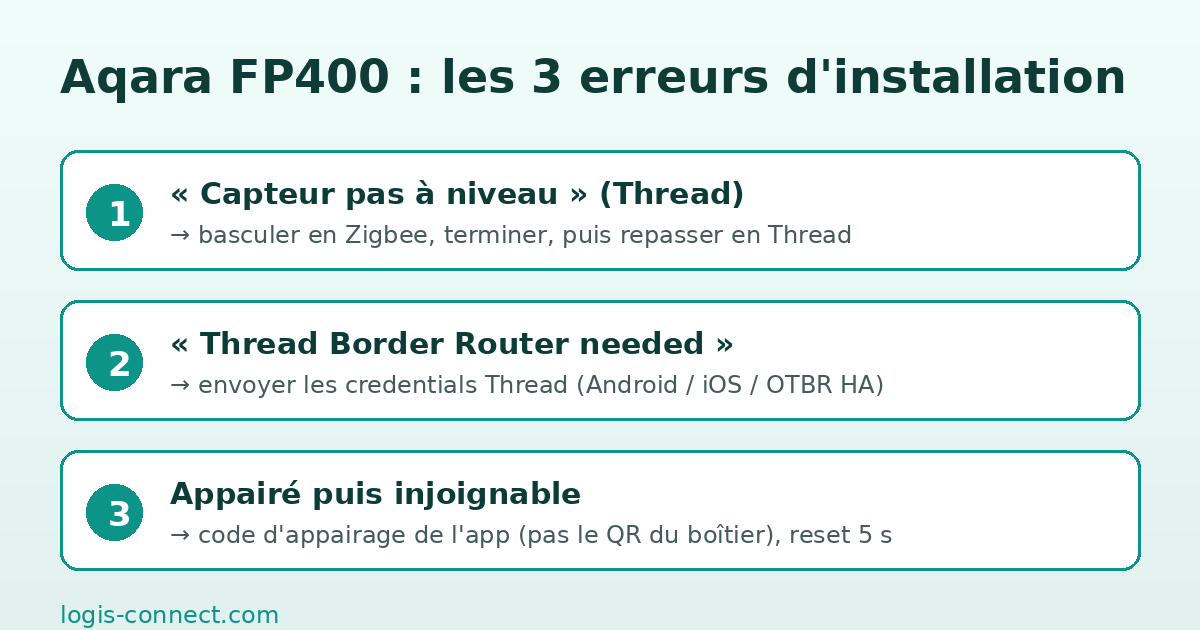
Votre FP400 refuse de s’installer ? Trois messages d’erreur expliquent presque tous les cas signalés depuis sa sortie le 16 septembre 2026 : « le capteur n’est pas à niveau » en Thread (contournement vérifié : basculer en Zigbee, terminer, puis repasser en Thread), « Thread Border Router needed » alors que votre réseau Thread fonctionne (le téléphone ne connaît pas les credentials de votre réseau), et le QR code du boîtier scanné à la place du code d’appairage généré par l’application (échec garanti).
Le capteur de présence Aqara FP400 est sorti le 16 septembre 2026 à 79,99 € en Allemagne. Cinq jours plus tard, le forum officiel d’Aqara comptait déjà six fils de discussion ouverts sur son installation, et aucun guide — ni la documentation constructeur, ni la presse spécialisée — ne rassemble les solutions. C’est exactement le trou que cet article comble.
Transparence sur la méthode : nous n’avons pas encore reçu d’unité FP400 pour un test complet. Ce guide s’appuie sur trois sources vérifiées le 22 septembre 2026 : les six fils du forum officiel Aqara ouverts entre le 17 et le 21 septembre, les deux pages contradictoires de la documentation Aqara (docs.aqara.com), et nos propres relevés sur notre banc Home Assistant (OTBR + dongle SONOFF) pour la partie credentials Thread. Chaque solution est attribuée à sa source ; ce qui reste incertain est signalé comme tel.
Ce qui se passe vraiment quand l’installation du FP400 échoue
Le FP400 est un capteur de présence radar (mmWave) qui parle Thread et Zigbee, avec huit zones de détection configurables et une reconnaissance de dix personnes. Deux choses le distinguent du FP2 qu’il complète : il se fixe au plafond ou au mur via un support magnétique et s’alimente en USB-C, et il est vendu comme le premier modèle de la marque entièrement configurable sans hub Aqara — à condition de disposer d’un réseau Thread existant.
Cette promesse « sans hub » est précisément la source des trois messages d’erreur. L’application Aqara Life gère deux chemins d’installation bien distincts selon le protocole et le réseau choisis, et elle échoue de trois manières différentes selon l’endroit où l’un des prérequis manque.
| Message affiché | Cause réelle | Temps de correction |
|---|---|---|
| « Le capteur n’est pas à niveau » | L’app refuse de poursuivre le calibrage en mode Thread, quelle que soit l’inclinaison réelle du capteur | 5-10 min (via Zigbee) |
| « Thread Border Router needed » | Le téléphone n’a pas les credentials du réseau Thread utilisé | 5-15 min |
| Trouvé puis injoignable / plus d’appairage | Mauvais code scanné, hub M3 en cours de mise à jour, ou résidu d’appairage dans l’application | 10-20 min |
Erreur n°1 — « Le capteur n’est pas à niveau » en Thread
C’est le message le plus cité sur le forum Aqara depuis la sortie du produit. Un utilisateur le décrit ainsi le 20 septembre 2026 : « it reported that it could not continue installation because the sensor was not level. It was clearly level. » Le capteur était posé sur une surface parfaitement plane et l’application maintenait pourtant le blocage.
Point important : cette erreur n’apparaît dans aucune page de la documentation Aqara. Elle n’est donc pas un prérequis documenté, mais bien un comportement de l’application — ce qui explique qu’aucun tutoriel ne vous aide. Le contrôle d’inclinaison existe réellement dans la procédure de calibrage du FP400, mais dans le chemin Thread il semble se déclencher indépendamment de l’orientation physique de l’appareil.
Le contournement vérifié : passer en Zigbee pour terminer l’installation
La solution qui revient dans deux fils différents du forum officiel tient en une phrase, et elle vient d’un utilisateur qui a trouvé le contournement par hasard : « Okay, I switched the mode to Zigbee and it all worked (don’t know why). » En pratique : maintenez le bouton du capteur pour le remettre en mode appairage, et dans l’application Aqara Life choisissez explicitement Zigbee plutôt que Thread au moment du choix du protocole.
L’installation se déroule alors jusqu’au bout, y compris le calibrage. Deux réserves honnêtes : le contournement est vérifié par des utilisateurs, pas par un correctif officiel — la cause racine du contrôle d’inclinaison en Thread reste inconnue à ce jour ; et si vous choisissez Zigbee, vous devez disposer d’un hub Aqara compatible, puisque Zigbee n’est pas relayé par votre réseau Thread.
Repasser en Thread après une installation en Zigbee
Si l’installation en Zigbee vous a permis de terminer le calibrage, vous pouvez tenter de revenir en Thread — mais pas en modifiant simplement le protocole dans l’application. Il faut supprimer complètement l’appareil de l’application Aqara, le réinitialiser par appui long (voir la section reset plus bas), puis relancer une installation depuis zéro en choisissant Thread. Le retour d’expérience des premiers jours montre que ce second passage fonctionne mieux une fois le capteur déjà calibré et le hub à jour — sans que nous puissions l’expliquer par un mécanisme documenté.
Erreur n°2 — « Thread Border Router needed » alors que votre réseau Thread existe
Le second message, apparu le 19 septembre 2026 sur le forum officiel, est plus déroutant : l’utilisateur possède un réseau Thread fonctionnel dont son Home Assistant est Leader, et l’application Aqara réclame malgré tout un Thread Border Router. Le problème n’est presque jamais le réseau : c’est le téléphone. Pour appairer un appareil Thread, le smartphone a besoin de connaître la clé réseau (les credentials) du réseau Thread dans lequel il doit inscrire l’appareil. Un OTBR qui fonctionne pour vos autres capteurs ne suffit pas si le téléphone, lui, ne connaît pas ce réseau.
Sur Android : synchroniser les credentials depuis l’application Home Assistant
- Ouvrez l’application Home Assistant Companion sur votre téléphone Android.
- Allez dans Paramètres → Companion app → Dépannage (Troubleshooting).
- Appuyez sur Sync Thread credentials et laissez la synchronisation se terminer.
- Revenez dans l’application Aqara Life et relancez l’ajout du FP400 en mode Thread.
Sur Android, cette synchronisation passe par les services Google Play, qui jouent le rôle de « contrôleur Thread par défaut ». Si votre réseau Thread préféré n’est pas celui enregistré dans Google Play, l’application Aqara ne le verra pas — même s’il fonctionne parfaitement dans Home Assistant.
Sur iOS : envoyer les credentials puis définir le réseau préféré
- Dans les Réglages de l’iPhone, ouvrez Appareils et services → Thread.
- Sélectionnez votre réseau Thread puis appuyez sur Envoyer les credentials à Home Assistant (Send credentials to Home Assistant).
- Appuyez ensuite sur Définir comme réseau préféré (Make preferred network).
- Relancez l’installation du FP400 dans l’application Aqara Life.
Cette seconde étape est celle que tout le monde oublie. Envoyer les credentials ne change rien si le réseau concerné n’est pas marqué comme préféré : l’appareil sera appairé dans un réseau Thread, mais le téléphone en proposera un autre au prochain appairage. Sur notre banc de test Home Assistant, c’est la manipulation qui a débloqué le plus de cas d’appairage restés en échec, quelle que soit la marque du capteur.
Le cas Home Assistant + dongle SONOFF (OTBR) : ce qui compte vraiment
Si votre réseau Thread est porté par un dongle SONOFF ou un autre radio-adaptateur monté en OTBR sur Home Assistant, trois vérifications suffisent : le réseau est bien Leader (et non « détaché » ou « enfant » d’un autre réseau), le préfixe IPv6 est délégué et routé vers Internet (sans quoi l’appairage fonctionne mais la mise à jour ne passera jamais, voir plus bas), et le téléphone utilisé pour l’appairage est bien celui qui a reçu les credentials du même réseau. Un appareil Thread ne peut pas être appairé depuis un téléphone qui ne connaît qu’un autre réseau Thread, y compris si les deux coexistent chez vous.
⚠️ À vérifier avant de réinitialiser quoi que ce soit : si votre FP400 refusait de s’installer et qu’un message « Thread Border Router needed » apparaissait, ne cherchez pas un défaut matériel. Dans les fils du 17 au 21 septembre, aucun capteur n’a été déclaré défectueux à cause de ce message ; tous les cas se sont débloqués par la synchronisation des credentials Thread côté téléphone.
Erreur n°3 — L’appareil est « trouvé » puis injoignable, ou l’appairage ne démarre plus
Troisième famille de pannes, la plus déroutante : l’application affiche bien la découverte du capteur, l’appairage se lance, puis l’appareil devient injoignable — y compris sur le réseau local (un fil du 17 septembre 2026 intitulé « can’t reach on LAN » a réuni vingt messages). Trois causes dominent.
Le QR code imprimé sur le boîtier n’est pas le bon code
C’est l’erreur la plus coûteuse en temps. La documentation Aqara est explicite : pour un appairage Matter, il ne faut pas scanner le QR code imprimé sur le boîtier du produit, mais le code d’appairage généré par l’application ou affiché sur son écran. Le code du boîtier correspond à un identifiant de production ; utilisé pour un appairage Matter, il conduit à un échec, parfois après plusieurs minutes de recherche. Si votre application vous propose un code à l’écran, c’est celui-là qu’il faut utiliser — même s’il ressemble au code du carton.
Une mise à jour du hub M3 en cours de route casse l’appairage
Un fil ouvert le 21 septembre 2026 décrit un cas très précis : l’appairage du FP400 fonctionnait, puis a cessé de fonctionner après la mise à jour du hub Aqara M3. Le mécanisme est classique : pendant qu’un hub redémarre ou met à jour sa pile Thread, il n’assure plus le rôle de border router, et l’appairage en cours échoue en silence. La marche à suivre : vérifier dans l’application que le hub est bien à jour et redémarré, puis appairer le capteur — jamais l’inverse.
La bonne séquence de réinitialisation du FP400
- Appui maintenu 5 secondes sur le bouton du capteur : réinitialisation standard, à utiliser avant de relancer un appairage.
- Dix pressions rapides (ou appui très long selon les révisions) : remise à zéro complète, à réserver aux cas où le capteur reste visible dans l’application sans pouvoir être contrôlé.
- Après un reset, supprimez systématiquement l’appareil fantôme dans l’application Aqara Life avant de recommencer : un résidu d’appairage fait échouer le nouvel appairage avec un message trompeur.
Faut-il vraiment un hub Aqara ? La documentation se contredit
C’est la question qui laisse le plus d’utilisateurs bloqués, parce que la documentation officielle n’y répond pas de la même façon selon la page consultée. Une page de la documentation FP400 précise que l’installation directe depuis l’application, sans hub Aqara, est possible si un réseau Thread existant est disponible (« after Direct App-Based Network Setup (Requires Existing Thread Network) »). Une autre page affirme à l’inverse que « full functionality requires pairing with an Aqara hub and the Aqara Life app ». Les deux pages sont en ligne, toutes les deux accessibles depuis le même centre d’aide Aqara.
La lecture qui tient debout est la suivante : le hub n’est pas nécessaire pour appairer et faire fonctionner le FP400, mais il l’est pour en exploiter la totalité des fonctions. La formule de la documentation n’est pas une contradiction de spécification, c’est un raccourci marketing — et c’est ce raccourci qui envoie les utilisateurs acheter un hub dont ils n’ont pas besoin, ou renoncer à une installation qui allait fonctionner.
Les hubs Aqara compatibles (et ceux qui ne le sont pas)
| Hub Aqara | FP400 compatible ? | Ce que vous gagnez |
|---|---|---|
| Hub M3 | Oui | Thread + Zigbee, zones avancées, mises à jour autonomes |
| Hub M100 / M200 | Oui | Fonctions complètes, encombrement réduit |
| Caméra G410 / G5 Pro (hub intégré) | Oui | Fonctions complètes via la caméra |
| Hub M2 / M1S / E1 | Non | Non supportés pour le FP400, malgré un port Thread sur le M2 |
| Aucun hub (réseau Thread tiers) | Oui, partiellement | Capteur de présence + luminosité, sans les zones |
La confusion sur les hubs M2 et M1S vient du fait qu’ils possèdent bien une radio Thread — mais Aqara ne les liste pas comme compatibles avec le FP400. Avoir la bonne radio n’est donc pas suffisant : c’est le micrologiciel du hub qui détermine la prise en charge des appareils Matter les plus récents.
Ce que vous perdez sans hub : l’appairage Matter direct, sans zones
Si vous appairez le FP400 directement en Matter (par exemple dans Home Assistant ou Apple Home), vous obtenez deux entités seulement : un capteur de présence et un capteur de luminosité. Les huit zones disparaissent. Autrement dit, un capteur vendu pour sa détection zonale fine — distinguer un canapé d’un couloir, une cuisine d’une salle à manger — se comporte en simple détecteur de présence global tant qu’il n’est pas passé par l’écosystème Aqara. C’est un point à connaître avant l’achat si votre scénario repose sur les zones.
💡 Conseil : configurez d’abord le capteur dans l’application Aqara Life (avec ou sans hub compatible, réseau Thread tiers accepté), créez vos zones, puis exportez l’appareil vers votre écosystème principal. Faire l’inverse — appairer directement en Matter — vous laisse avec un capteur sans zones dont la seule correction est un appairage complet à refaire.
Configurer les zones sans hub Aqara, et les exporter en Matter
La procédure officielle existe, mais elle est enfouie dans la documentation. Le principe : l’application Aqara Life peut configurer le FP400 sur un réseau Thread tiers (le vôtre, porté par un OTBR Home Assistant par exemple), sans hub Aqara. Une fois les zones dessinées dans l’application, l’appareil est partagé vers Matter — les zones restent visibles dans l’application Aqara, et l’écosystème principal hérite des entités de présence et de luminosité.
- Créez ou identifiez un réseau Thread dans lequel le FP400 sera appairé (votre réseau existant, avec les credentials synchronisés sur le téléphone).
- Dans l’application Aqara Life, lancez l’ajout du FP400 en choisissant Thread puis l’option d’installation directe nécessitant un réseau Thread existant.
- Une fois l’appareil visible, ouvrez ses réglages et dessinez vos zones (jusqu’à huit), avec leurs distances et leurs seuils de sensibilité.
- Activez ensuite le partage Matter depuis l’application pour exposer le capteur à Home Assistant, Apple Home ou Google Home.
Cette séquence est celle qui donne le meilleur résultat, mais elle n’est pas exempte de pièges : si vous lancez le partage Matter avant d’avoir terminé la configuration des zones, l’appareil exposé ne les transmettra pas. Configurez, vérifiez, puis partagez.
Forcer la mise à jour du firmware du FP400
Sur un produit sorti cinq jours avant la rédaction de cet article, la question du firmware arrive vite : plusieurs des blocages rencontrés à l’installation sont corrigés par des mises à jour publiées dans les jours qui suivent le lancement. La documentation Aqara décrit une manipulation peu intuitive pour forcer la vérification : un double changement de protocole. Concrètement, on fait passer l’appareil de Thread à Zigbee, puis de Zigbee à Thread — chaque bascule déclenchant une interrogation du serveur de mise à jour par l’application.
Si vous cherchez pourquoi votre capteur n’affiche aucune nouvelle version, notre guide des mises à jour de firmware Matter et Thread qui n’arrivent jamais détaille les quatre causes possibles côté réseau et écosystème : IPv6 non routé, absence du firmware sur le registre DCL, OTA lancées en parallèle, ou écosystème qui détient le fabric sans savoir pousser la mise à jour. Pour un appareil Thread, l’exigence d’un IPv6 routé est la cause la plus fréquente d’un échec silencieux.
Ce que valent les premiers retours : portée, zones, alimentation
Au-delà des erreurs d’installation, les premiers utilisateurs du FP400 ont publié des retours d’usage datés, et ils sont contrastés. Un bêta-testeur a documenté le 17 septembre 2026 une expérience longue et positive en Thread, Matter et Home Assistant, avec une stabilité satisfaisante et un calibrage qui tient dans le temps. À l’inverse, un fil du subreddit r/Aqara du 18 septembre (19 votes) juge la portée réelle inférieure aux attentes : le capteur détecte bien la présence immobile dans la pièce où il est posé, mais la couverture d’une grande pièce ouverte demande des ajustements de sensibilité.
Trois écarts avec le FP2 méritent d’être connus avant d’acheter. Le FP400 propose huit zones là où le FP2 en propose jusqu’à trente : si vous avez besoin de découper finement une grande pièce, le modèle précédent reste plus adapté. Il s’alimente en USB-C 5 V / 1 A, sans batterie, ce qui impose une prise ou un câble à proximité du point de fixation — un détail qui complique la pose au plafond dans un couloir sans alimentation. Et son format pensé pour le plafond ou le mur en fait un capteur plus discret qu’un boîtier posé sur une étagère.
Points forts
- Thread et Zigbee dans le même boîtier : vous choisissez votre réseau
- Fonctionne sans hub Aqara si un réseau Thread existant est disponible
- Huit zones configurables, jusqu’à dix personnes détectées
- Format discret, fixation magnétique, alimentation USB-C standard
- Prix contenu (79,99 € en Allemagne à la sortie)
Points faibles
- Installation en Thread bloquée par un contrôle d’inclinaison non documenté
- Credentials Thread du téléphone obligatoires, sinon « Thread Border Router needed »
- Zones indisponibles en cas d’appairage Matter direct (deux entités seulement)
- Pas de batterie : une alimentation USB-C doit être accessible
- Documentation officielle contradictoire sur l’obligation d’un hub
Questions fréquentes sur l’installation du FP400
Le FP400 fonctionne-t-il avec Home Assistant sans hub Aqara ?
Oui, à condition de disposer d’un réseau Thread existant et d’appairer l’appareil directement en Matter. Vous obtenez alors un capteur de présence et un capteur de luminosité dans Home Assistant. En revanche, les huit zones de détection ne sont pas transmises dans ce mode : elles restent configurables seulement via l’application Aqara Life.
Thread ou Zigbee : quel mode choisir pour le FP400 ?
Thread si votre réseau en est déjà équipé (Home Assistant avec OTBR, Apple Home avec HomePod, hub M3) : c’est le mode qui offre la meilleure autonomie de réseau et le meilleur maillage. Zigbee si vous possédez un hub Aqara compatible mais aucun réseau Thread — et c’est aussi le contournement qui débloque l’installation quand l’application refuse de poursuivre à cause du message « capteur pas à niveau ».
Pourquoi l’application dit-elle que le capteur n’est pas à niveau alors qu’il l’est ?
Personne ne le sait précisément, et c’est ce qui rend le problème déroutant : le message n’apparaît dans aucune page de la documentation Aqara, et aucun utilisateur n’a réussi à le faire disparaître en modifiant l’orientation du capteur. Le contournement vérifié à deux reprises sur le forum officiel est de basculer en Zigbee le temps de l’installation, puis de revenir en Thread par une réinstallation complète.
Puis-je utiliser le FP400 sans application Aqara ?
Techniquement oui, si vous possédez déjà un réseau Thread et que vous l’appairez directement en Matter via le code d’appairage. Vous perdez la configuration des zones, la mise à jour du firmware pilotée par l’application et l’accès aux réglages avancés (sensibilité, distances, délais de sortie de zone). Pour un usage de simple détection de présence, c’est un choix défendable ; pour exploiter la détection zonale, l’application reste indispensable.
Pourquoi les zones n’apparaissent-elles pas dans Apple Home ou Home Assistant ?
Parce que la spécification Matter exposée par le FP400 ne transporte que deux entités : présence et luminosité. Les zones sont une couche logicielle propre à l’écosystème Aqara, qui n’est pas convertie en structures Matter multi-capteurs. Si vos automatisations dépendent de la distinction entre deux zones d’une même pièce, il faut les déclencher depuis l’application Aqara ou passer par un système domotique qui lit directement les événements Aqara.
Le FP400 nécessite-t-il obligatoirement un iPhone ?
Non. L’installation fonctionne aussi sur Android, mais la synchronisation des credentials Thread passe par deux chemins différents selon le système : sur Android par l’application Home Assistant Companion (Paramètres → Companion app → Dépannage → Sync Thread credentials), sur iOS par les réglages système (Appareils et services → Thread → Envoyer les credentials, puis Définir comme réseau préféré). C’est cette étape, souvent oubliée, qui provoque le message « Thread Border Router needed ».
Faut-il scanner le QR code imprimé sur le boîtier du FP400 ?
Non, et c’est une source d’échec fréquente. La documentation Aqara demande explicitement d’utiliser le code d’appairage généré par l’application (ou affiché à l’écran), et non le QR code imprimé sur le produit. Le code du boîtier est un identifiant de production : scanné lors d’un appairage Matter, il mène à un échec, parfois après plusieurs minutes de recherche infructueuse.
Comment réinitialiser complètement le FP400 ?
Un appui maintenu environ cinq secondes sur le bouton du capteur déclenche la réinitialisation standard, celle à utiliser avant de relancer un appairage. Pour une remise à zéro complète, la documentation prévoit une séquence de dix pressions rapides. Après chaque reset, supprimez l’appareil encore visible dans l’application Aqara Life : un résidu d’appairage empêche le nouvel appairage et affiche un message d’erreur trompeur.
Les mises à jour du hub M3 cassent-elles vraiment l’appairage ?
Un fil du 21 septembre 2026 décrit exactement ce scénario : appairage réussi, puis échecs répétés après la mise à jour du hub M3. L’explication la plus plausible est qu’un hub en cours de mise à jour ou de redémarrage n’assure plus son rôle de border router le temps de l’opération, ce qui fait échouer toute tentative d’appairage simultanée. La règle pratique : mettre le hub à jour d’abord, attendre son redémarrage complet, puis appairer les capteurs.
Combien de pièces peut couvrir un seul FP400 ?
Un seul. Le FP400 est un capteur de présence par pièce, pas un détecteur multi-pièces : il doit être placé dans la pièce surveillée, avec une alimentation USB-C accessible. Ses huit zones servent à découper l’espace à l’intérieur de cette pièce — canapé, coin bureau, passage — pas à surveiller plusieurs pièces depuis un point central.
Ce qu’il faut retenir
L’installation du FP400 échoue presque toujours pour l’une de ces trois raisons : un contrôle d’inclinaison non documenté en Thread (déblocable en passant par Zigbee), des credentials Thread absents du téléphone (le fameux « Thread Border Router needed »), ou un mauvais code d’appairage scanné sur le boîtier au lieu de celui généré par l’application. Aucune des trois ne relève d’un défaut matériel, et aucune ne justifie un retour produit — ce qui ne dispense pas de la réserve principale : la documentation Aqara se contredit sur l’obligation d’un hub, et l’appairage Matter direct vous prive des zones.
Si votre problème est plus large et que le capteur ne se connecte plus du tout après l’installation, notre guide des problèmes de connexion Matter reprend le diagnostic dans l’ordre, du réseau Thread aux credentials. Pour choisir un capteur avant d’acheter — PIR contre mmWave, portée, compatibilité Matter — notre comparatif des meilleurs détecteurs de mouvement et capteurs de présence connectés détaille les critères et les modèles testés.
À propos de l’auteur : Alex Mercer, rédacteur tech et domotique chez Logis-Connect. Depuis 2020, Alex installe et teste chaque année des dizaines de produits connectés (Matter, Thread, Zigbee, Z-Wave) dans un vrai logement, avec des protocoles documentés et des mesures publiées. Voir ses autres guides.
Dernière mise à jour : 22 septembre 2026 — sources : documentation officielle Aqara (docs.aqara.com), fils forum.aqara.com des 17 au 21 septembre 2026, documentation Thread de Home Assistant, banc de test OTBR.
* Divulgation : certains liens de cet article sont des liens d’affiliation. Si vous achetez via ces liens, nous pouvons percevoir une commission, sans frais supplémentaires pour vous. Nos tests et nos classements restent indépendants et ne sont jamais influencés par les partenaires.